

-
- Tổng tiền thanh toán:


 Bảng Giá & Catalogues
 Bảng Tin Kỹ Thuật
 Thông tin Shop

📶 Công tắc/ổ cắm thông minh mất kết nối: Checklist kiểm tra nhanh
Hướng dẫn kiểm tra nhanh khi công tắc hoặc ổ cắm thông minh báo offline, không phản hồi hoặc mất điều khiển từ xa.
📶 Công tắc/ổ cắm thông minh mất kết nối: Checklist kiểm tra nhanh
Công tắc hoặc ổ cắm thông minh mất kết nối chưa chắc đã bị hỏng. Nguyên nhân có thể nằm ở nguồn điện, router Wi‑Fi, bộ trung tâm, ứng dụng hoặc khoảng cách truyền tín hiệu.
1. Công tắc/ổ cắm thông minh mất kết nối có những dạng nào?
Trước khi xử lý, cần xác định thiết bị đang gặp lỗi nào:
- Mất nguồn: thiết bị không sáng đèn báo, không bấm được tại chỗ.
- Mất Wi‑Fi: thiết bị không còn kết nối với router.
- Mất Internet: thiết bị vẫn có điện nhưng không điều khiển được từ xa qua máy chủ.
- Mất kết nối hub: thường gặp ở thiết bị Zigbee hoặc hệ thống cần bộ trung tâm.
- Tín hiệu yếu: thiết bị ở quá xa router, hub hoặc bị cản bởi tường bê tông, tủ kim loại.
Không phải thiết bị nào cũng phản ứng giống nhau khi mất Internet. Một số model vẫn bấm trực tiếp được hoặc duy trì tự động hóa nội bộ, trong khi điều khiển từ xa qua ứng dụng có thể bị gián đoạn.
🔎 Nếu chưa rõ nguyên lý hoạt động, xem thêm công tắc thông minh là gì và hoạt động thế nào.
2. Checklist kiểm tra nhanh trong 60 giây
- Thử nút bấm trực tiếp: nếu vẫn bật/tắt được, lỗi có thể nằm ở mạng hoặc ứng dụng.
- Kiểm tra nguồn điện: xem đèn báo, ổ cắm gần đó và CB/MCB của mạch điện. Nếu CB nhảy lặp lại, không cố bật lại nhiều lần.
- Kiểm tra router: điện thoại có truy cập được Wi‑Fi không; router có bị treo hoặc mất nguồn không.
- Kiểm tra băng tần: nhiều thiết bị Wi‑Fi chỉ hỗ trợ 2,4 GHz khi cài đặt. Nếu router gộp 2,4 GHz và 5 GHz, thử tách tên mạng.
- Kiểm tra hub: với Zigbee, xem hub có sáng đèn và online trong ứng dụng không.
- Đưa thiết bị lại gần router/hub: nếu kết nối ổn định hơn, nguyên nhân có thể do khoảng cách hoặc vật cản.
- Khởi động lại theo thứ tự: router → hub → ứng dụng → công tắc/ổ cắm. Chờ vài phút trước khi đánh giá lại.
- Kiểm tra ứng dụng: đăng nhập đúng tài khoản, cập nhật ứng dụng và xem thiết bị có bị xóa khỏi phòng hoặc ngôi nhà hay không.
⚠️ Không tháo mặt công tắc, chạm dây dẫn hoặc đấu lại thiết bị khi chưa cô lập nguồn điện. Phần kiểm tra dây và đấu nối nên do thợ điện thực hiện.
3. Kiểm tra theo loại kết nối Wi‑Fi, Zigbee và Matter
| Loại kết nối | Điểm cần kiểm tra | Lỗi thường gặp |
|---|---|---|
| Wi‑Fi | Router, mạng 2,4 GHz, mật khẩu, độ phủ sóng và máy chủ ứng dụng. | Đổi tên/mật khẩu Wi‑Fi, router gộp 2,4/5 GHz, tín hiệu yếu. |
| Zigbee | Hub, khoảng cách đến hub, nguồn hub và mạng lưới thiết bị. | Hub offline, thiết bị quá xa, mất điện hoặc cần ghép nối lại. |
| Matter | Ứng dụng điều khiển, controller/hub và mạng Wi‑Fi hoặc Thread tương thích. | Thiếu controller phù hợp, sai hệ sinh thái hoặc thiết bị chưa được cấp quyền. |
Đọc thêm: Wi‑Fi, Zigbee và Matter khác nhau thế nào?
4. Lỗi thường gặp và cách xử lý
- Thiết bị offline sau khi đổi router: đưa thiết bị về chế độ cài đặt và cấu hình lại mạng theo đúng hướng dẫn của hãng.
- Ứng dụng báo offline nhưng bấm tại chỗ vẫn được: kiểm tra Internet, máy chủ ứng dụng và quyền đăng nhập trước khi reset thiết bị.
- Thiết bị Zigbee mất kết nối sau khi di chuyển: kiểm tra hub và đưa hub gần hơn; không phải cứ cùng chuẩn Zigbee là tự động tương thích.
- Thiết bị phản hồi chậm: kiểm tra tín hiệu, số lượng thiết bị đang kết nối và tình trạng router/hub.
- Thiết bị không hoạt động sau khi mất điện: kiểm tra thiết lập khôi phục trạng thái nguồn trong ứng dụng và hướng dẫn của model.
- Reset nhưng vẫn không kết nối: dừng thao tác, ghi lại mã model và liên hệ nơi bán hoặc kỹ thuật viên.
Không nên reset ngay từ đầu vì thao tác này có thể xóa lịch hẹn, ngữ cảnh và quyền chia sẻ trong hệ thống.
🔗 Khi cần phân biệt mất mạng với lỗi hệ thống, xem công tắc/ổ cắm thông minh hoạt động thế nào khi mất Wi‑Fi hoặc Internet.
5. Tham khảo một số công tắc thông minh
Bảng dưới chỉ dùng để tham khảo lựa chọn sản phẩm. Cần kiểm tra đúng phiên bản, hub, điện áp và tải định mức trên listing trước khi mua.
| Tên sản phẩm | Ảnh sản phẩm | Đơn giá | Thông tin kết nối chính |
|---|---|---|---|
| Công tắc âm tường Aqara H1 | 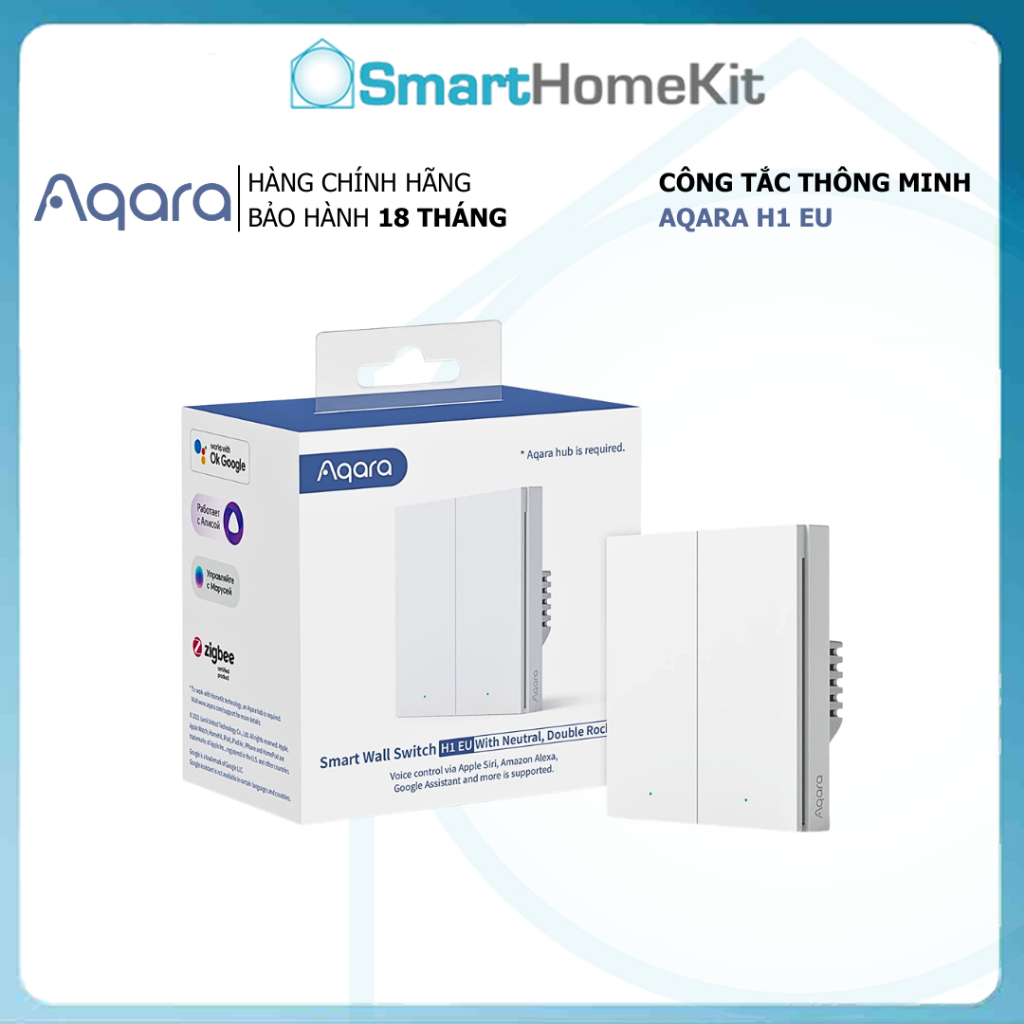 |
Xem giá hiện tại Giá thay đổi theo phiên bản và voucher. |
Zigbee 3.0, tương thích HomeKit theo listing. Cần kiểm tra đúng phiên bản và hub tương thích. |
| Hunonic Datic Wi‑Fi 1–4 nút | 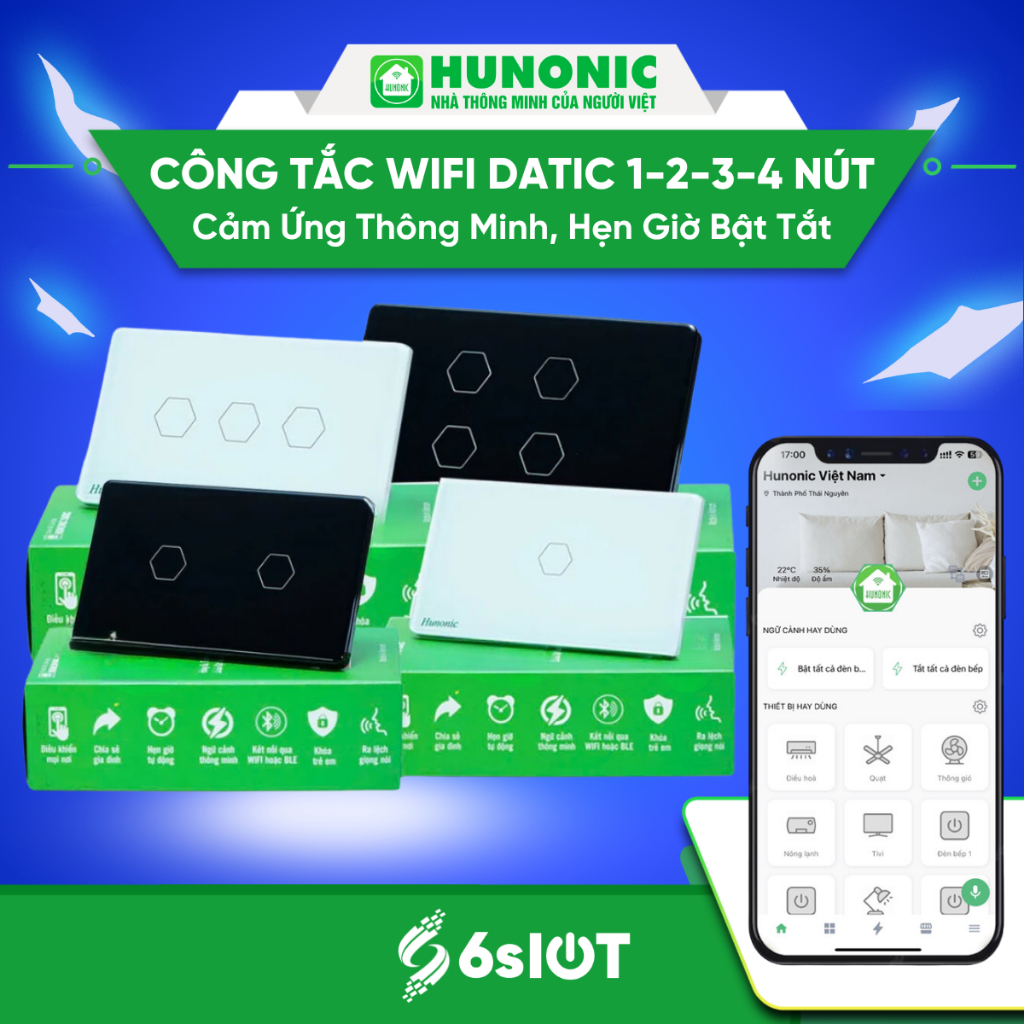 |
Xem giá hiện tại Giá tùy số nút và phân loại. |
Wi‑Fi, 1–4 nút, điều khiển và hẹn giờ từ xa theo listing. Cần xác nhận tải định mức theo mã sản phẩm. |
| Công tắc Tuya Wi‑Fi + RF433 | 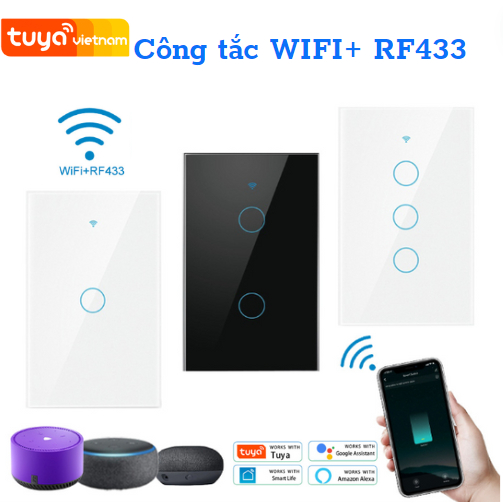 |
Xem giá hiện tại Giá tùy phân loại và voucher. |
Wi‑Fi + RF433, mặt cảm ứng, điều khiển qua điện thoại theo listing. Cần xác nhận model, tải và dây N. |
6. Q&A về lỗi mất kết nối
Mất Internet thì công tắc có bấm được không?
👉 Tùy model. Nhiều thiết bị vẫn bấm tại chỗ, nhưng điều khiển từ xa có thể không hoạt động.
Vì sao Wi‑Fi nhà vẫn có nhưng thiết bị báo offline?
👉 Có thể do sai mạng 2,4 GHz, đổi mật khẩu, tín hiệu yếu hoặc ứng dụng mất phiên đăng nhập.
Zigbee mất kết nối có phải do hỏng công tắc không?
👉 Chưa chắc. Hãy kiểm tra hub, khoảng cách và nguồn điện trước khi reset công tắc.
Có nên reset thiết bị ngay không?
👉 Không. Hãy kiểm tra nguồn, router, hub và ứng dụng trước để tránh mất lịch hẹn và ngữ cảnh.
Khi nào cần gọi thợ điện?
👉 Khi CB nhảy, có mùi khét, vết cháy, thiết bị nóng bất thường hoặc cần kiểm tra dây đấu nối.
Ổ cắm và công tắc thông minh chỉ là thiết bị điều khiển, không thay thế CB/MCB/RCBO. Với tải lớn hoặc tải động cơ, cần tính toán phương án relay, contactor và bảo vệ phù hợp. Elec-Store cung cấp các nhóm thiết bị đóng cắt, relay, contactor và giải pháp tủ điện gia công cho hệ thống điện.


